Typora 图床最省钱方案:PicGo + Cloudflare R2 一次配好
很多人写博客最头疼的不是内容,而是配图:
截图一多,本地路径乱、迁移麻烦、图床又贵还可能要备案。
这篇文章给你一套「性价比极高、可长期用」的组合:
- 写作工具:Typora
- 上传器:PicGo-Core(Typora 内置)
- 存储:Cloudflare R2(有免费额度、对国内访问也稳定)
- 原理:R2 兼容 AWS S3 协议 → PicGo 装个 S3 插件就能传
下面按步骤做,小白也能一次搞定。
01|先准备 Cloudflare R2 的 5 个信息
进入 Cloudflare 后台,把这些信息准备好(后面要填到配置文件里):
- Bucket Name(桶名):你创建的存储桶名称
- Access Key ID:创建 API Key 时生成(只显示一次)
- Secret Access Key:同上(只显示一次)
- Endpoint(S3 API URL):一般长这样:
https://<你的账户ID>.r2.cloudflarestorage.com - Public Domain(公开访问域名):非常关键
- R2 默认是私有桶,你必须绑定域名或开启
r2.dev子域 - 否则即使上传成功,Typora 里也会“裂图”(无法预览)
- R2 默认是私有桶,你必须绑定域名或开启
你可以理解为:
上传只是第一步,能“公开访问”才算真正的图床。
02|先安装 PicGo-Core,再在 Typora 里填上传命令
如果你本机还没装 picgo,先执行(两种方式二选一):
bash
npm install picgo -g

# or
yarn global add picgo
安装后建议先确认:
bash
node -v
picgo -v
which node
which picgo
打开 Typora:
Preferences→Image- 插入图片时:选择「上传图片」
- 上传服务:选择「自定义服务」
- 填写命令(按你机器上的实际路径替换):
bash
/Users/<你的用户名>/.nvm/versions/node/vXX.XX.X/bin/node /Users/<你的用户名>/.nvm/versions/node/vXX.XX.X/bin/picgo upload
重点提醒(避免照抄后报错):
- 你的 Node 版本不一定是
v24.12.0,以node -v和which node为准 - Mac 路径里的用户名不一定是
xxx,请替换成自己的用户名 - 你看到的路径也可能是
/opt/homebrew/bin、~/.fnm等,都属于正常情况
然后先别急着成功,下一步要先装插件。
03|安装 S3 插件(PicGo 默认没有 S3)
PicGo-Core 默认不带 S3,需要装 picgo-plugin-s3。
先记住一个原则:
你在 Typora 上传命令里用的是哪个 picgo,就给哪个 picgo 装插件。
操作顺序:
- 在 Typora 的
Image设置页,点一次「验证图片上传选项」 - 确认你当前使用的是哪一个
picgo:- 如果你在第 02 节用的是全局安装:先执行
which picgo - 如果你用的是 Typora 内置:以 Typora 界面里显示的路径为准
- 如果你在第 02 节用的是全局安装:先执行
- 打开终端,执行(把
<PicGo路径>换成你自己的真实路径):
bash
"<PicGo路径>" install s3
常见示例 1(全局安装):
bash
"/Users/<你的用户名>/.nvm/versions/node/vXX.XX.X/bin/picgo" install s3
常见示例 2(Typora 内置,路径有空格必须加引号):
bash
"/Users/<你的用户名>/Library/Application Support/Typora/picgo/mac/picgo" install s3
如果你装插件失败,优先确认本机 Node.js 可用(PicGo 插件安装依赖 npm)。
04|修改 config.json(核心配置,复制就行)
回到 Typora 的 Image 设置页,点击「打开配置文件(Open Config File)」最稳妥。
如果你想手动找文件,常见位置如下:
- macOS(你用全局
picgo命令):~/.picgo/config.json - macOS(你用 Typora 内置
picgo):~/Library/Application Support/Typora/picgo/config.json
(部分版本也可能是~/Library/Application Support/abnerworks.Typora/...) - Windows(你用全局
picgo命令):C:\Users\<用户名>\.picgo\config.json - Windows(你用 Typora 内置
picgo):C:\Users\<用户名>\AppData\Roaming\Typora\picgo\config.json
把 config.json 改成下面这样(逐项替换你自己的信息):
json
{
  "picBed": {
    "uploader": "aws-s3",
    "current": "aws-s3",
    "aws-s3": {
      "accessKeyID": "填你的 R2 Access Key ID",
      "secretAccessKey": "填你的 R2 Secret Access Key",
      "bucketName": "填你的 Bucket Name(例如 my-blog-images)",
      "region": "auto",
      "endpoint": "https://<account_id>.r2.cloudflarestorage.com",
      "s3ForcePathStyle": true,
      "disableBucketPrefixToURL": true,
      "uploadPath": "{year}/{month}/{md5}.{extName}",
      "urlPrefix": "https://img.example.com"
    }
  },
  "picgoPlugins": {
    "picgo-plugin-s3": true
  }
}
这里有 3 个最容易填错的点,我直接写清楚:
uploader必须是aws-s3endpoint不要在后面拼 bucket 名字,只填到.comurlPrefix填你能公开访问的域名(自定义域名或r2.dev),通常也不需要拼 bucket 名字
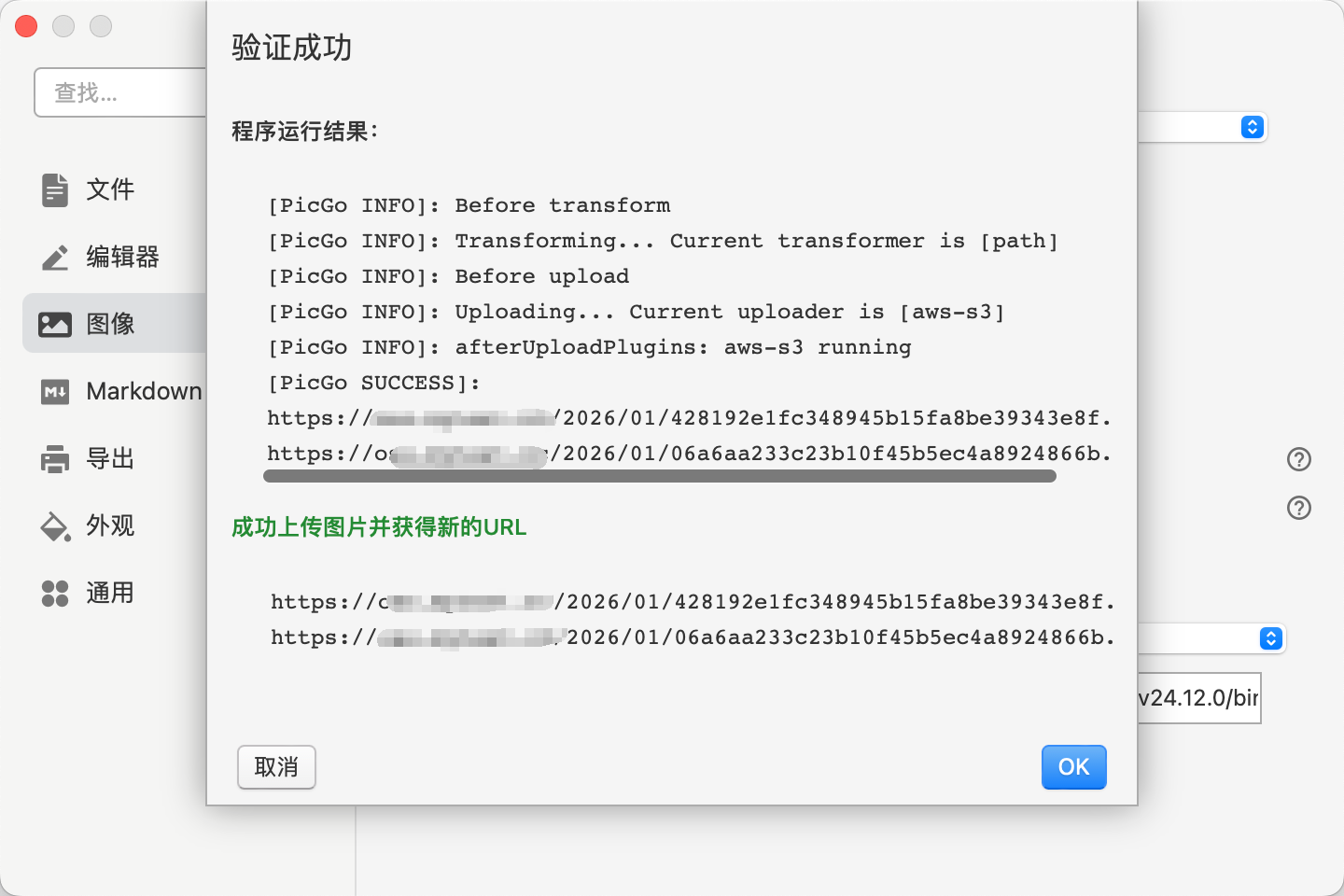
05|验证(看到 Typora 里回显图片才算成)
- 保存
config.json - 回到 Typora 设置页 → 点「验证图片上传选项(Test Uploader)」
- 出现“验证成功”,并且看到回显的图片/Logo,就说明链路完整了:
Typora → PicGo → R2 上传 → 域名公开访问 → Markdown 回写
常见问题排查(80% 的坑在这里)
1)上传成功但图片裂了
优先检查两点:
urlPrefix是否正确(浏览器能否直接访问你上传后的图片地址)- R2 是否开启了公开访问(绑定域名 / 开
r2.dev)
2)403 Forbidden
通常是权限或密钥问题:
- Access Key / Secret 是否填错
- Token 权限是否包含
Object Read & Write(读写) - 桶策略/公开规则是否限制了访问
3)插件安装失败
- 先确认本机 Node.js 正常(
node -v) - 国内网络可能 npm 源慢:换网络或配置镜像